
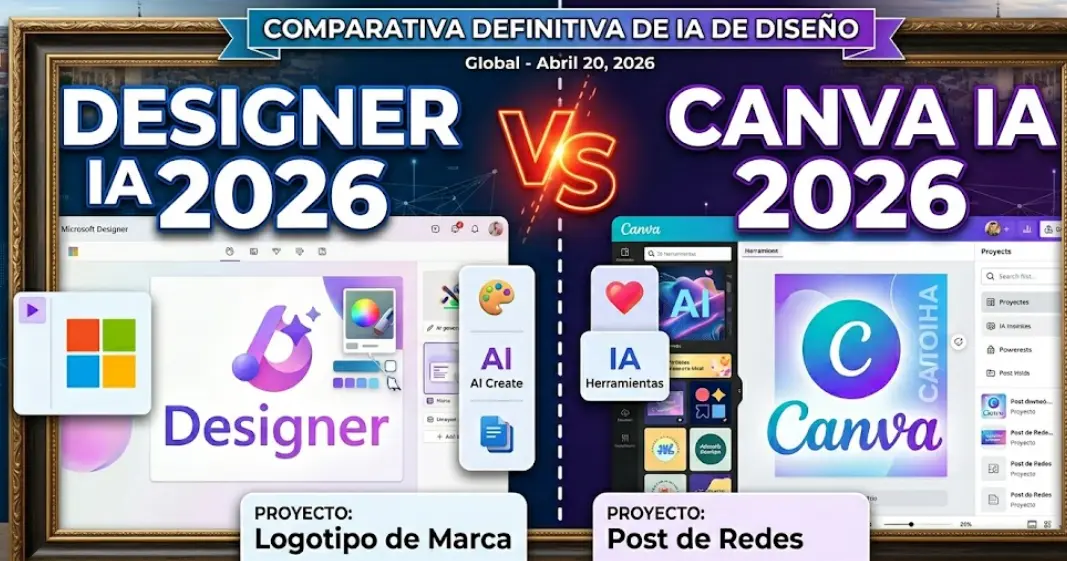
Microsoft Designer vs Canva IA Gratis (2026): ¿Cuál Gana la Batalla del Diseño con IA?
Probamos a fondo las versiones gratuitas de Microsoft Designer y Canva IA durante semanas. Descubre límites reales, trucos para no quedarte sin créditos y qué herramienta se adapta mejor a tu flujo de trabajo.
En este artículo:
- Respuesta rápida (Optimizada para Snippet Destacado)
- Qué son y cómo funcionan realmente
- Por qué la mayoría las usa mal (y pierde créditos)
- Comparativa de funcionalidades clave
- Tabla comparativa
- Mejor opción según tu perfil
- Errores comunes al usar estas herramientas (y cómo evitarlos)
- Prompts que nos han funcionado bien
- Contexto: qué está cambiando en 2026
- Alternativas que vale la pena considerar
- Conclusión: veredicto sin filtros
- FAQ
El mes pasado, Sofía nos mandó un mensaje al grupo interno diciendo algo así como: “Acabo de perder dos horas con Canva generando imágenes para una campaña de Instagram y la mitad parecen pintadas por un niño de cuatro años con fiebre.” Al día siguiente, Álex le respondió que Microsoft Designer tampoco era la panacea: había intentado generar un banner técnico con diagramas y el resultado fue un collage sin sentido.
David, como siempre, puso la condición: “Si hay que pagar un euro, no me convencéis”. Y Laura, que no había tocado ninguna de las dos herramientas en su vida, se ofreció como conejillo de indias para medir la curva de aprendizaje real.
Ahí decidimos hacer esto bien. Pasamos varias semanas usando las versiones gratuitas de Microsoft Designer y Canva IA de forma intensiva —para posts de redes, presentaciones, thumbnails de YouTube, imágenes de portada para blog— y tomamos notas de todo: lo que funcionó, lo que falló y los límites que no te cuentan en las landing pages. En total, generamos más de 300 imágenes entre ambas herramientas durante esta comparativa.
Este artículo no es un resumen de sus páginas de marketing. Es lo que aprendimos a base de gastar créditos y frustrarnos.
Respuesta rápida (Optimizada para Snippet Destacado)
¿Microsoft Designer o Canva IA gratis para creadores en 2026?
Microsoft Designer es mejor para generar imágenes con IA gratis, mientras que Canva es mejor para diseño completo y trabajo en equipo.
Si buscas calidad de imagen generada por IA sin pagar nada, Microsoft Designer tiene una ventaja clara gracias a sus modelos avanzados. Pero si necesitas una herramienta completa de diseño con plantillas y colaboración en equipo, Canva sigue siendo el rey indiscutible. La versión gratuita de Canva es mucho más generosa en funcionalidades no-IA, pero sus herramientas de IA gratuitas son extremadamente limitadas. Microsoft Designer te da mejor IA gratis, pero peor herramienta de diseño.
Qué son y cómo funcionan realmente
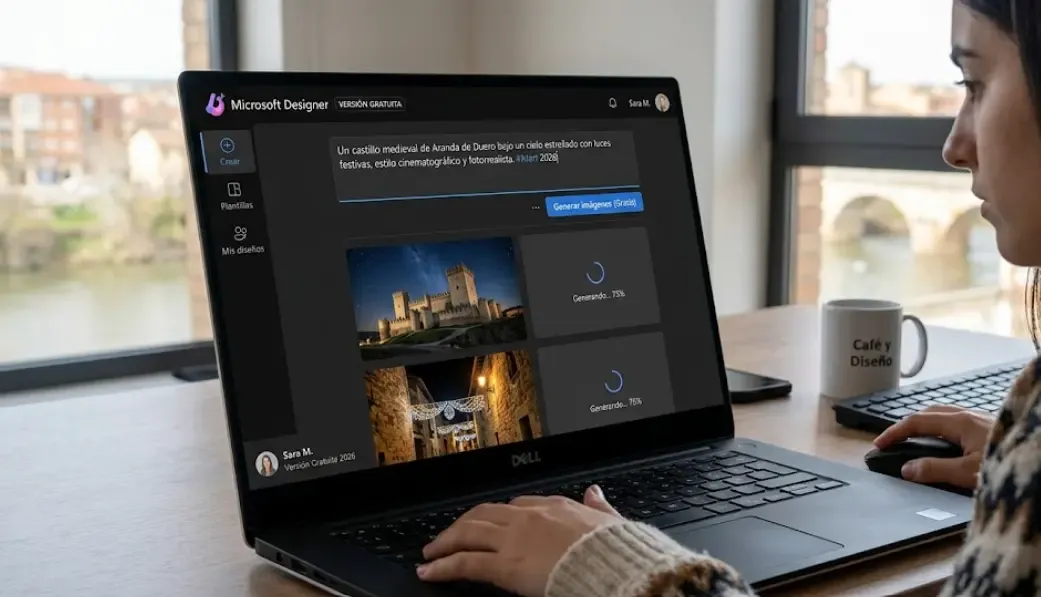
Microsoft Designer: el primo inesperado de Copilot
Lo bueno: Microsoft Designer (designer.microsoft.com) llegó como parte de la apuesta de Microsoft en IA generativa, basado en modelos de generación de imagen de Azure OpenAI (incluyendo tecnologías derivadas de DALL·E). La versión gratuita no requiere suscripción a Microsoft 365, solo una cuenta Microsoft.
Lo que hace: generas imágenes desde texto, creas posts para redes sociales con plantillas inteligentes, editas imágenes con IA (borrar fondo, rediseñar elementos) y exportas en distintos formatos. La interfaz es limpia y la experiencia de generación es bastante rápida comparada con muchos competidores.
Lo malo: Álex destaca: “El modelo subyacente es decente. Si le das un prompt específico con descripción de iluminación, estilo y composición, el resultado sorprende. El problema es que la interfaz no está pensada para usuarios avanzados que quieren controlar parámetros.”
Nuestra experiencia: Pero ojo, que no todo es perfecto. Laura, la primera vez que probó Microsoft Designer, nos dijo: “Pensaba que iba a poder crear todo lo que quisiera gratis, como con Canva de toda la vida, y me he quedado sin créditos en 20 minutos.” Efectivamente, la versión gratuita ofrece 15 créditos de IA al mes (estos límites pueden variar ligeramente según la cuenta o región). Cada vez que generas una imagen (o un conjunto de variaciones) consumes créditos. ¿Qué pasa cuando se acaban? Dejas de poder generar imágenes con IA hasta el mes siguiente. Puedes seguir usando el editor manual con tus propias imágenes, pero la funcionalidad estrella de la herramienta queda bloqueada.
Canva IA: el ecosistema que lo absorbe todo
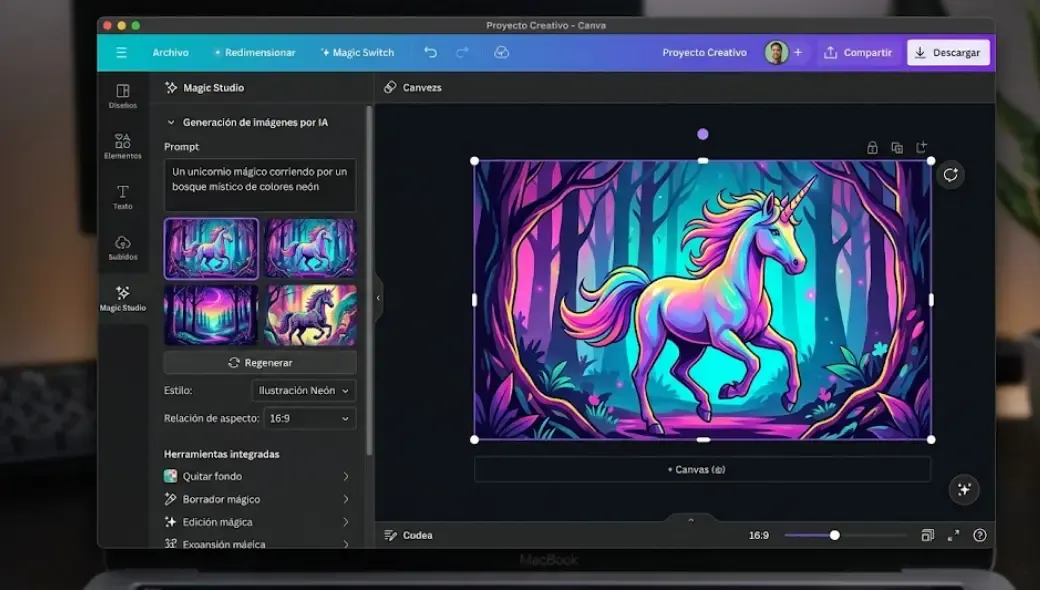
Lo bueno: Canva no necesita presentación. Con cientos de millones de usuarios activos al mes y una vasta biblioteca de plantillas, es la navaja suiza del diseño para no-diseñadores. Su apuesta por la IA, agrupada bajo el nombre “Magic Studio”, incluye más de 25 herramientas diferentes: desde generación de texto (Magic Write) hasta edición de imágenes (Magic Edit, Magic Eraser) y generación de layouts completos (Magic Design).
Lo malo: La versión gratuita de Canva incluye algunas de estas funciones pero con límites. Y aquí es donde David pone el grito en el cielo: el plan gratuito de Canva ofrece hasta 20 usos al mes de herramientas de IA premium (como la generación de imágenes), que se renuevan el primer día de cada mes.
Nuestra experiencia: Laura se quedó de piedra: “O sea, que si hoy gasto 20 créditos probando cosas, tengo que esperar hasta el mes que viene para volver a usar la IA sin pagar. Eso no es un plan gratuito generoso, es una muestra.”
Para ser justos, la versión gratuita de Canva sigue siendo una herramienta increíble para diseño tradicional. Puedes usar miles de plantillas gratuitas, editar manualmente con un editor muy completo (capas, alineación, efectos, tipografías…), colaborar en tiempo real con tu equipo y usar algunas herramientas básicas de IA sin consumir créditos (como el removedor de fondo, que tiene un límite diario pero se renueva).
Por qué la mayoría las usa mal (y pierde créditos)
El error más común que cometemos todos —y que Álex repite hasta la saciedad— es usar prompts vagos. “Imagen de una empresa moderna” te da algo genérico y aburrido. “Fotografía de oficina minimalista, luz natural de ventana, colores neutros beige y blanco, sin personas, para uso en redes sociales” te da algo utilizable.
En Microsoft Designer, hay otro error frecuente: no revisar el ratio de aspecto antes de generar. Si generas en formato cuadrado y luego intentas adaptar para una Story de Instagram (9:16), la IA recorta mal y el resultado es un desastre. Nos pasó tres veces antes de acordarnos de configurarlo primero.
En Canva, el error clásico de principiante es abusar de Magic Write para texto y luego mezclar ese texto con imágenes generadas sin coherencia visual. El resultado parece hecho con prisa (porque lo está). Sofía aprendió esto a las malas cuando preparó una campaña para una marca ficticia de cosmética —llamémosla Lumière Studio— y los posts generados automáticamente parecían de cinco marcas distintas.
Otro error garrafal: gastar los créditos en pruebas absurdas “a ver qué sale”. Laura confesó haber malgastado 10 de sus 15 créditos mensuales de Designer en prompts como “gato astronauta en una nave espacial estilo años 80”. Cuando necesitó crear algo para un proyecto real, se quedó sin créditos. Consejo de Álex: “Antes de generar nada en Designer, escribe tu prompt en un bloc de notas, refínalo, piensa exactamente qué quieres. Cada crédito cuenta.”
Comparativa de funcionalidades clave
Generación de imágenes: calidad y control
La calidad de imagen en Microsoft Designer es notablemente mejor para ciertos estilos: ilustraciones detalladas, imágenes fotorrealistas y composiciones que requieren coherencia. Álex lo tiene claro: “El motor de generación de imagen de Designer es, probablemente, lo mejor que puedes conseguir sin pagar un duro en 2026.”
Canva Magic Media genera imágenes más “de catálogo”: correctas, sin riesgos, pero con menos personalidad. Para contenido de marca que necesita ser consistente y no llamativo, esto puede ser una ventaja. Para proyectos creativos, se nota el techo.
David lo resumió bien: “Si me pagan por hacer posts de Instagram para una clínica dental, Canva. Si tengo que crear una identidad visual para una startup con personalidad, Microsoft Designer tiene más recorrido.”
Límites gratuitos que duelen
Aquí es donde los dos fallan, aunque de distinta forma:
- Microsoft Designer gratis: 15 créditos de IA al mes. Los suscriptores de Microsoft 365 Personal o Family obtienen 60 créditos al mes. No hay forma de comprar créditos adicionales; el límite es el límite. Álex advierte: “Si eres un creador que publica a diario, 60 créditos te duran una semana como mucho.”
- Canva gratis: Hasta 20 usos al mes de herramientas de IA premium, que se renuevan el primer día de cada mes. Y lo que no te dicen en la landing page es que ciertas funciones de IA (como algunos efectos de Magic Edit) requieren suscripción Pro sí o sí.
David insiste en que “la versión gratuita de Canva está diseñada para venderte el Pro. Cada vez que llegas a algo útil, hay un candado.” No es del todo justo, pero tampoco es mentira.
Integración y flujo de trabajo
Aquí Canva no tiene competencia. Si ya tienes plantillas, tu kit de marca y tu equipo en Canva, la IA se integra de forma natural en ese flujo. Generas una imagen, la arrastras a tu plantilla, ajustas y exportas. Todo en el mismo sitio.
Microsoft Designer es más un generador de imágenes con capacidades de maquetación básica. No tiene la profundidad de plantillas ni la integración con equipos que tiene Canva. Sofía lo resume: “Para una campaña de marketing real, donde necesitas mantener consistencia de marca, versionar formatos y colaborar con un equipo, Designer se queda muy corto.”
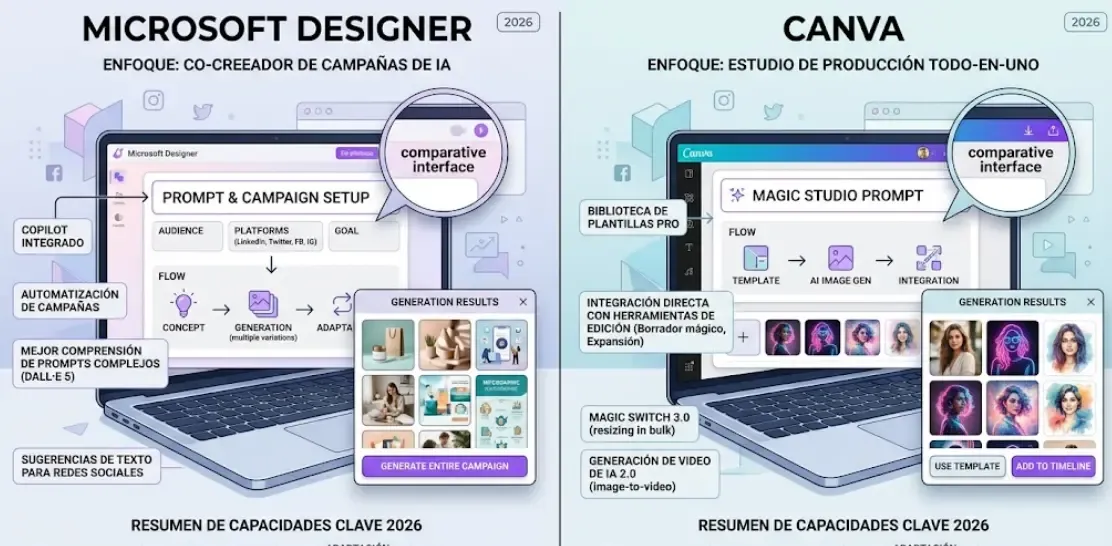
Tabla comparativa
| Herramienta / Plan | Lo que notamos al probarla | Pros | Contras | Ideal para | Precio base |
|---|---|---|---|---|---|
| Microsoft Designer Gratis | La IA de imagen es espectacular para ser gratis. La parte de diseño manual es muy básica. | Modelos avanzados de Azure OpenAI integrados sin pagar; interfaz limpia y rápida; integración nativa con Microsoft 365 | Solo 15 créditos al mes; editor manual muy limitado; pocas plantillas (~1.000) | Usuarios de Office/Teams que necesitan imágenes IA de calidad | 0€ (créditos limitados) |
| Canva Gratis | La IA está muy capada. El resto de la herramienta sigue siendo potentísima para diseño tradicional. | Amplia biblioteca de plantillas; editor manual completo; colaboración en tiempo real | IA gratuita muy limitada (hasta 20 usos/mes de IA premium, renovables); muchas funciones IA bloqueadas | Creadores que diseñan manualmente y usan IA solo ocasionalmente | 0€ (IA limitada) |
| Microsoft 365 Personal | Subir de 15 a 60 créditos al mes marca la diferencia si ya usas Office. | 60 créditos IA al mes; 1 TB de almacenamiento; Office completo | 69€/año (o 7€/mes); solo interesa si ya usas el ecosistema Microsoft | Usuarios intensivos de Office que además crean contenido visual | 69€/año |
| Canva Pro | El Magic Studio completo cambia la experiencia. Con créditos mensuales renovables se puede trabajar en serio. | Hasta 200 usos de IA premium al mes (10x más que el plan gratuito); todas las herramientas IA desbloqueadas; Brand Kit | 12€/mes (o 110€/año); la IA de imagen sigue sin ser DALL·E | Profesionales del marketing y creadores de contenido frecuentes | 12€/mes |
Mejor opción según tu perfil
🏆 Mejor opción si eres un creador sin presupuesto que necesita imágenes IA de calidad
Microsoft Designer. Sí, solo tienes 15 créditos al mes, pero la calidad de sus modelos de IA es muy superior a lo que Canva ofrece gratis. Úsalos con cabeza y tendrás imágenes que parecen de pago sin pagar un euro.
🏆 Mejor opción si diseñas manualmente y solo usas IA de forma ocasional
Canva Gratis. Sus 20 usos mensuales de IA premium te cubren las emergencias, y el resto del tiempo tienes acceso a la mejor herramienta de diseño gratuito del mercado. Eso sí, si dependes de la IA para generar imágenes frecuentemente, este plan no es para ti.
🏆 Mejor opción si ya pagas Microsoft 365
Microsoft Designer (con 60 créditos). La integración con el ecosistema Office y el aumento de créditos hacen que sea una opción muy sólida para usuarios de Microsoft. David lo aprueba: “Si ya estás pagando 365 por el almacenamiento y Office, Designer es un extra que te viene gratis y que realmente usas.”
🏆 Mejor opción si eres un profesional del marketing o creador de contenido frecuente
Canva Pro. Hasta 200 usos mensuales renovables de IA premium, acceso a todas las herramientas de IA, Brand Kit, Magic Resize… Para un uso profesional, la inversión se amortiza rápido. Sofía lo tiene claro: “Es mi herramienta de cabecera. El tiempo que ahorro con Magic Resize y Magic Write justifica de sobra los 12 euros al mes.”
🏆 Mejor opción si eres principiante total en diseño
Canva, sin duda. Laura lo dejó claro desde el día uno: la curva de aprendizaje de Microsoft Designer, aunque baja, requiere saber algo sobre prompts de IA para sacarle partido. Canva te da resultados decentes incluso si escribes prompts mediocres, porque las plantillas hacen el trabajo sucio.
Errores comunes al usar estas herramientas (y cómo evitarlos)
Después de semanas probando y viendo a Laura tropezar con los mismos obstáculos que nosotros hace años, hemos recopilado los errores más frecuentes:
1. No leer los límites de créditos antes de empezar a generar
Este es el error más común y el más doloroso. Consejo de Álex: “Antes de generar nada en Designer, escribe tu prompt en un bloc de notas, refínalo, piensa exactamente qué quieres. Cada crédito cuenta. En Canva gratis, directamente asume que los 20 usos mensuales son para emergencias; no los malgastes probando.”
2. Usar prompts demasiado vagos o genéricos
Tanto Designer como Canva IA responden mucho mejor a prompts específicos. Truco de Sofía: “Yo siempre incluyo tres elementos en mis prompts: sujeto principal, estilo visual y contexto de uso. Por ejemplo: ‘Mujer trabajando con portátil en cafetería, ilustración vectorial plana, para post de LinkedIn sobre productividad’.“
3. No especificar el formato de salida antes de generar
En Microsoft Designer, si generas en formato cuadrado y luego intentas adaptar para una Story de Instagram (9:16), la IA recorta mal y el resultado es un desastre. Nos pasó tres veces antes de acordarnos de configurarlo primero.
4. Ignorar las herramientas de edición posteriores
Un error típico de principiante es esperar que la IA genere exactamente lo que tienes en la cabeza a la primera. Laura aprendió rápido: “Al principio me frustraba porque las imágenes no eran perfectas. Luego entendí que la IA te da un 80% del trabajo; el 20% restante lo ajustas tú con el editor.”
5. Mezclar imágenes generadas por IA con fotos de stock sin coherencia de estilo
En Canva, el resultado parece hecho con prisa (porque lo está). Sofía aprendió esto a las malas cuando preparó una campaña para una marca ficticia de cosmética y los posts generados automáticamente parecían de cinco marcas distintas.
6. No revisar los derechos de uso antes de publicar
Las condiciones cambian, y siempre conviene leer la letra pequeña (términos de uso de Canva y la documentación de Microsoft Designer).
Prompts que nos han funcionado bien
Para Microsoft Designer (en inglés para mejores resultados):
Flat design illustration of a remote work setup, desk with laptop and plants, soft pastel colors, minimal shadows, clean background, for social media post
Para Microsoft Designer (en español, también funciona bien):
Ilustración de oficina en casa con estilo plano, escritorio con portátil y plantas, colores pastel suaves, sombras mínimas, fondo limpio, para publicación en redes sociales
Para Canva Magic Media (en español funciona bien):
Fotografía de producto minimalista, jabón artesanal sobre superficie de mármol blanco, luz natural lateral, fondo neutro crema, estilo editorial, sin texto
La diferencia en los resultados con estos prompts vs. uno genérico es enorme. Si quieres profundizar más sobre cómo redactar prompts para imágenes IA, hemos publicado una guía específica en nuestra sección de herramientas de imagen con IA.
Contexto: qué está cambiando en 2026
El mercado de herramientas de diseño IA está moviéndose muy rápido. Microsoft ha ido integrando Designer más profundamente dentro del ecosistema Copilot, lo que significa que si usas Teams, PowerPoint o Word, la generación de imágenes se va colando en tu flujo de trabajo de forma casi invisible. Esta consolidación bajo la marca Copilot busca ofrecer una experiencia de IA unificada en todo el ecosistema Microsoft 365, reflejando una clara estrategia de “IA integrada en productividad”.
Canva, por su parte, ha apostado por convertir Magic Studio en la capa de IA de todo su ecosistema, una visión de “todo en uno”. Según datos de la propia compañía, cientos de millones de usuarios usan Canva activamente, lo que les da una base para iterar rápido.
En resumen: Canva = plataforma; Copilot = capa de IA. Lo que esto significa para ti: las versiones gratuitas probablemente se irán restringiendo más con el tiempo (más funciones detrás de paywall), así que aprovechar lo que dan ahora tiene sentido.
Un estudio del MIT Media Lab sobre herramientas de IA generativa y productividad creativa (Generative AI and Creative Work, MIT, 2024) señala que las herramientas integradas en flujos de trabajo existentes tienen tasas de adopción entre 3 y 5 veces superiores a las que requieren cambiar de plataforma —lo cual explica perfectamente por qué Canva retiene usuarios mejor que Microsoft Designer, al menos de momento.
Alternativas que vale la pena considerar
Si después de leer todo esto sientes que ni Microsoft Designer ni Canva son para ti, no estás solo. Álex suele explorar opciones más técnicas, Sofía busca facilidad de uso, y David siempre quiere lo más barato posible. Aquí van algunas alternativas que hemos probado y que cubren diferentes necesidades:
- Adobe Express (versión gratuita): Incluye generación de imágenes con Adobe Firefly sin límites diarios en su plan gratuito. La calidad es buena y la integración con el ecosistema Adobe es un plus si ya usas otras herramientas de la suite.
- Leonardo.ai: Si lo tuyo es la generación de imágenes y te importa menos el diseño, esta herramienta ofrece un plan gratuito muy generoso con 150 créditos diarios. La calidad es comparable a Midjourney en muchos aspectos.
- Figma (plan gratuito): Para diseño colaborativo profesional, Figma sigue siendo el estándar. No tiene IA generativa integrada en el plan gratuito, pero su editor es infinitamente superior a cualquier otra herramienta gratuita.
- Bing Image Creator: Si solo te interesa la generación de imágenes de alta calidad sin el editor de Designer, Bing Image Creator (integrado en Bing Chat) te da acceso a un motor similar con límites diarios que suelen ser más generosos.
Para más opciones, revisa nuestra lista de generadores de imágenes IA gratis y alternativas a Midjourney. Si lo que necesitas es texto e imagen para redes sociales, hemos analizado las mejores herramientas de copywriting IA gratuito para redes. Para comparativas generales de herramientas de texto IA, nuestra sección de herramientas de texto tiene las reviews más actualizadas. Si también te interesa la creación de vídeo con IA, pásate por nuestra sección de herramientas de vídeo IA. ¿Buscas alternativas gratuitas a ChatGPT Plus para complementar tu flujo creativo? Las tienes en alternativas gratuitas a ChatGPT Plus.
Conclusión: veredicto sin filtros
Después de semanas de pruebas, la respuesta honesta es que no hay una ganadora absoluta.
Microsoft Designer tiene una ventaja clara en calidad de imagen generada, especialmente para creadores que saben escribir prompts. Su versión gratuita es genuinamente útil sin trucos. Eso sí, sus 15 créditos mensuales lo convierten en una herramienta de uso muy ocasional. Para un creador que publica a diario, es insuficiente.
Canva IA tiene una ventaja clara en todo lo demás: integración, facilidad de uso, flujo editorial y trabajo en equipo. Si ya vives en Canva, no tiene ningún sentido salir de ahí para generar imágenes. Su versión gratuita es increíblemente generosa en todo lo que no es IA.
¿Para quién NO es Microsoft Designer? Para profesionales del diseño que necesitan control granular sobre cada elemento. Para equipos que colaboran en tiempo real con clientes externos al ecosistema Microsoft. Para cualquiera que necesite más de 15-60 generaciones de IA al mes.
¿Para quién NO es Canva? Para quienes buscan exclusivamente generación de imágenes por IA sin pagar. Para diseñadores profesionales que trabajan con CMYK y necesitan exportaciones para imprenta. Para quienes ya sufren “fatiga de plantillas” y quieren un estilo visual único.
Nuestra recomendación final: usa ambas. Sí, has leído bien. La estrategia que seguimos en el equipo es usar Microsoft Designer para las imágenes de IA de alta calidad (esos 15 créditos al mes bien administrados) y Canva para el diseño manual, la colaboración y los retoques finales. No son herramientas excluyentes, son complementarias.
Siguiente paso lógico: prueba las dos durante una semana con un caso de uso concreto (no “a ver qué pasa”). Define qué necesitas generar, escribe 5 prompts específicos y compara los resultados tú mismo. La mejor herramienta es la que encaja en cómo trabajas, no la que tiene mejores demos en YouTube.
Si quieres seguir explorando herramientas IA para creadores, en HerramientasIA.es tienes reviews de chatbots, herramientas de audio, generación de código y mucho más, todas probadas por el equipo antes de publicar.
FAQ
¿Microsoft Designer es completamente gratis sin Microsoft 365?
Sí. Puedes usar Microsoft Designer con cualquier cuenta Microsoft gratuita (Outlook, Hotmail, etc.). Sin embargo, la versión gratuita tiene un límite de 15 créditos de IA al mes (estos límites pueden variar ligeramente según la cuenta o región). Si tienes Microsoft 365 activo, esos límites se amplían a 60 créditos mensuales. Nuestra experiencia: para uso casual de 2-3 diseños por semana, los límites gratuitos son suficientes.
¿Los créditos de IA de Canva gratis se renuevan?
Sí. El plan gratuito de Canva ofrece hasta 20 usos al mes de herramientas de IA premium (como la generación de imágenes), que se renuevan el primer día de cada mes. Para obtener más créditos mensuales, necesitas un plan de pago (Canva Pro o superior), que incluye aproximadamente 10 veces más capacidad de uso.
¿Canva IA genera imágenes mejores que Microsoft Designer?
En general, no. La calidad de imagen de Microsoft Designer (basado en tecnologías de Azure OpenAI) suele ser superior para composiciones detalladas y estilos fotorrealistas. Canva Magic Media genera imágenes más “seguras” y consistentes, pero con menos personalidad. Si la calidad de imagen es tu prioridad, Microsoft Designer tiene una ventaja clara.
¿Puedo usar imágenes generadas por estas herramientas con fines comerciales?
Depende de los términos actualizados de cada plataforma, y estos cambian. Tanto Canva como Microsoft han declarado que las imágenes generadas por IA pueden usarse comercialmente bajo sus planes, pero siempre con matices. Revisa los términos vigentes antes de usar en campañas de pago. No te fíes de lo que dijeron hace un año.
¿Cuántas imágenes puedo generar gratis al mes con Canva Magic Media?
Canva ha ajustado estos límites varias veces. A la fecha de esta review (abril 2026), la versión gratuita incluye hasta 20 usos mensuales de herramientas de IA premium, que se renuevan el primer día de cada mes. Para una cifra exacta y actualizada, consulta directamente en canva.com/magic-studio, ya que Canva los modifica sin aviso previo en muchos casos.
¿Es mejor Microsoft Designer o Canva para community managers?
Para community managers que gestionan varios clientes, Canva es la opción más sensata por su sistema de kits de marca, carpetas compartidas y flujo de publicación integrado. Microsoft Designer no tiene esa profundidad de organización. La calidad de imagen de Designer puede ser mayor, pero el flujo de trabajo de Canva ahorra mucho más tiempo en el día a día.
Última actualización: abril 2026. Las condiciones de uso, límites de generación y precios de estas herramientas cambian frecuentemente. Comprueba siempre las páginas oficiales antes de tomar decisiones de suscripción.